
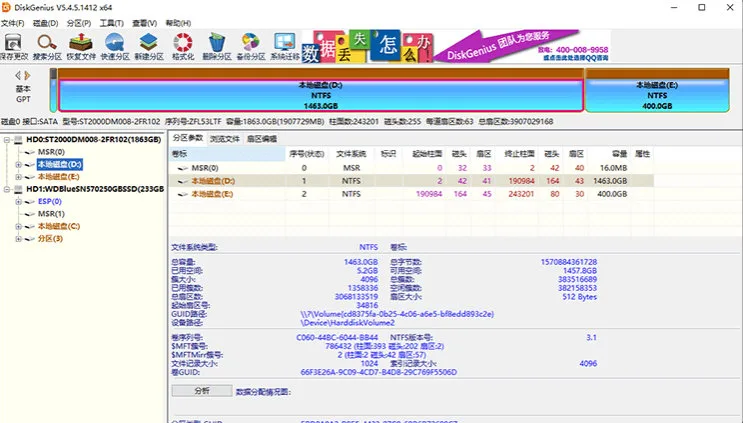
分区工具diskgenius专业版破解版是一款适配Windows系统、功能全面、安全稳定的专业磁盘数据管理工具软件。软件整合数据恢复、磁盘分区管理、数据备份、磁盘修复等多项核心功能,兼容机械硬盘、固态硬盘、U盘、移动硬盘等各类存储设备。该软件从经典DOS版DiskMan迭代升级而来,历经多年版本更新优化,兼顾新手简易操作与专业高阶运维需求。日常电脑磁盘故障、误删文件、分区异常、磁盘损坏等常见问题,都可通过该软件高效解决。
【软件功能】
1、该软件具备全方位数据恢复功能,可恢复误删、格式化、分区丢失造成的各类磁盘文件数据。
2、软件拥有完整的磁盘分区管理能力,支持新建、删除、拆分、合并、无损调整磁盘分区大小。
3、内置专业数据备份还原模块,可对磁盘、分区、重要文件进行备份,支持一键还原恢复数据。
4、具备磁盘检测修复功能,能够扫描磁盘坏扇区、修复分区错误、解决磁盘读取异常故障。
5、支持磁盘格式转换与优化,可无损转换MBR、GPT分区表,完成4K对齐、盘符修改等操作。
【diskgenius怎么建立新分区】
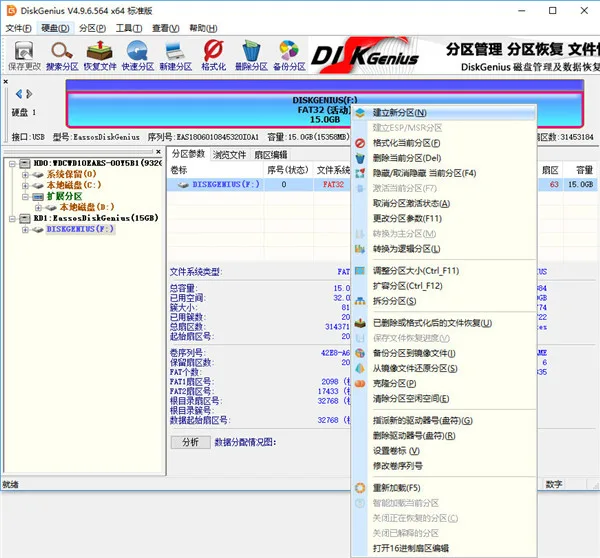
选中需要建立新分区的分区,点击鼠标右键,选择“建立新分区”菜单项,如下图:
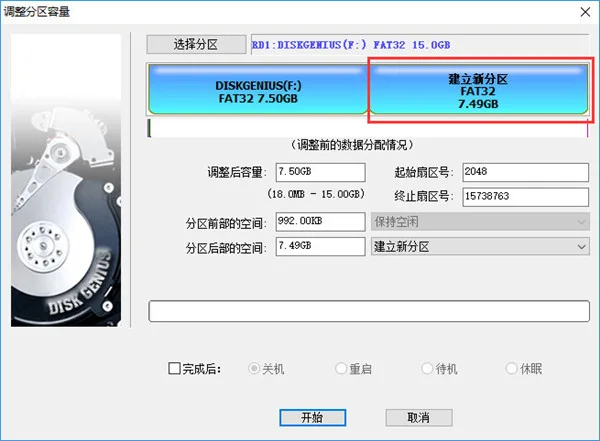
在弹出的“调整分区容量”对话框中,设置新建分区的位置与大小等参数,然后点击“开始”按钮。所有操作均与无损分区大小调整相同,如下图:
【如何使用DiskGenius恢复硬盘误删除或格式化后丢失的文件】
第一步:启动软件,在软件中找到需要恢复文件的硬盘分区。选中该分区,然后点击“恢复文件”按钮。
第二步:点击“开始”按钮,程序开始扫描硬盘。硬盘容量、自身速度、坏道情况、接口等因素决定了扫描所需时间,耐心等扫描结束。
第三步:查看扫描结果并预览文件。双击文件可以打开预览窗口,并查看文件内容。根据文件预览情况可以预判最终的恢复结果。
第四步:在扫描结果中勾选需要恢复的文件,点击鼠标右键,之后选择“复制到指定文件夹”选项。自己指定目标文件夹后开始复制文件。等文件全部导出后,硬盘文件恢复结束。